 PANGEIA
AJUDA · SEM PRESSA, PASSO A PASSO
Ajuda de perto.
Mesmo à distância.
Uma conexão começa com confiança. Encontre o caminho para preparar o aparelho, entender as permissões e ajudar quem precisa.
Você escolhe o que autorizar e pode encerrar o acesso.
ENCONTRE SEU CAMINHO
Por onde vamos começar?
Android: requisitos e compatibilidade
- Android com suporte a aplicativos ARM64 (64 bits).
- Instalação: mínimo declarado Android 5.1; funcionamento não validado nas versões antigas.
- API de toques remotos: disponível a partir do Android 7.0; não comprova compatibilidade completa do aplicativo.
Compatibilidade confirmada: funcionamento nos dois sentidos no aparelho Android 16 do operador.
Android 7–15 não têm compatibilidade confirmada nesta edição. Android 7.0 é apenas o requisito da API de toques remotos: não é uma garantia de que o aplicativo inteiro funcione nessa versão. Captura de tela, teclado, codecs e permissões podem variar conforme o aparelho e o sistema. As versões anteriores ainda precisam de testes.
Android 16: ativar a entrada de dados
O operador testou e aprovou o controle nos dois sentidos no Android 16. Para permitir que outro dispositivo controle o aparelho, primeiro libere as permissões do aplicativo:
- Abra Configurações → Apps → Remote Desktop Pangeia Labs.
- Ative Permissões avançadas ou Permitir configurações restritas, conforme o nome exibido no aparelho. A opção pode ficar no menu ⋮ das informações do aplicativo.
- Volte ao aplicativo e habilite Entrada de dados. Na tela de Acessibilidade, autorize o serviço do Remote Desktop Pangeia Labs.
- Autorize também a captura de tela quando o Android solicitar.
Sem a liberação feita no passo 2, o sistema pode impedir a ativação da entrada e mostrar “Acesso negado ao app”. Esse foi o único imprevisto relatado pelo operador no teste aprovado. As autorizações são feitas por você nas configurações do Android.
Os APKs e as atualizações são distribuídos somente pelo nosso site. A opção herdada de verificar atualizações ao iniciar ainda não consulta versões Pangeia; baixe e instale manualmente o APK novo como atualização.
Tablets e Android TV: suporte não validado
O teste aprovado foi feito no celular Android 16 do operador. Tablets ainda não foram testados. Compartilhar o sistema Android não comprova que o aplicativo funcione em toda TV ou tablet.
O APK atual contém somente bibliotecas ARM64 e não declara a entrada de abertura específica do menu da Android TV. Antes de oferecer suporte a TV, precisamos adaptar e testar abertura, navegação pelo controle remoto, captura de tela e acessibilidade no aparelho. Uma TV que aceite somente aplicativos de 32 bits não pode usar este APK. Referência: requisitos oficiais para aplicativos Android TV.
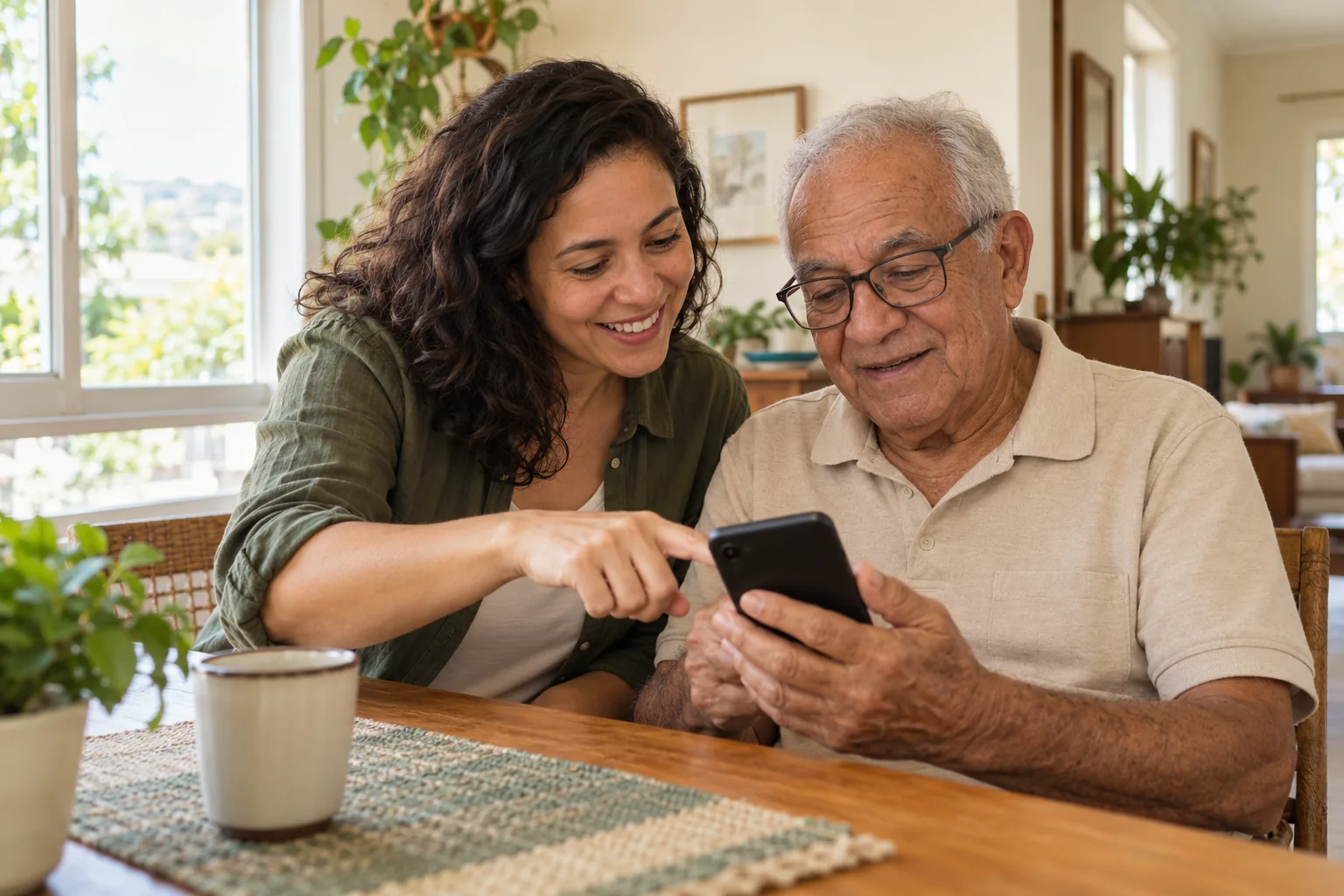
Primeiro, uma conversa. Combine a ajuda com seu familiar, prepare o aparelho com calma e explique o que será compartilhado. Uma pessoa de confiança faz diferença.
Preparar o celular de um familiar idoso para suporte remoto
Combine a primeira configuração com o familiar e peça seu consentimento. Há várias telas de autorização; quem não está acostumado com essas configurações pode precisar de ajuda. Quem prestará o suporte deve preparar o aparelho presencialmente ou contar com outra pessoa de confiança no local. Não dependa do acesso remoto deste aplicativo para conceder as permissões que permitem começar esse acesso.
- Instale o APK do nosso site e abra o aplicativo no aparelho.
- Em Configurações → Apps → Remote Desktop Pangeia Labs, libere Permissões avançadas ou Permitir configurações restritas, conforme explicado acima.
- Habilite Entrada de dados na Acessibilidade e autorize a captura de tela quando o sistema solicitar. Permita as notificações do serviço para acompanhar quando ele está ativo.
- Revise as opções de bateria e segundo plano descritas abaixo.
- Teste uma conexão e ensine o familiar a reconhecer quem pede acesso, recusar pedidos inesperados e encerrar uma sessão. Deixe uma forma simples de pedir ajuda se o aplicativo parar ou solicitar nova autorização.
Fazer essa preparação com antecedência evita pedir ao familiar que percorra sozinho todas essas telas justamente quando precisa de assistência.
Bateria, segundo plano e limites de acesso permanente
Em Configurações → Apps → Remote Desktop Pangeia Labs → Bateria, procure Sem restrições, Não otimizar ou Permitir execução em segundo plano, se disponível. O nome e o caminho variam por fabricante. Se houver início automático nas opções do aparelho, revise-o também. Abra novamente o aplicativo e teste a conexão após configurar. Essas exceções podem aumentar o consumo de bateria. O Android e fabricantes podem limitar ou encerrar a execução em segundo plano; veja a documentação de restrições de bateria.
Não há garantia de acesso remoto permanente ou sem nova intervenção. Mesmo com exceção de bateria, novas autorizações podem ser necessárias. Em versões recentes do Android, bloquear a tela encerra a captura; após bloqueio, encerramento do serviço ou reinicialização, pode ser necessário abrir o aplicativo e autorizar novamente o compartilhamento no aparelho. As permissões iniciais e a continuidade do acesso são coisas diferentes. Consulte as regras de captura de tela do Android.
Debian 13 GNOME/Wayland
Wayland protege a captura da tela e a entrada de mouse/teclado. O comportamento depende da sessão gráfica, permissões e serviços locais. Uma conexão que mostra imagem não prova, sozinha, que controle, tela bloqueada e aprovação ao vivo funcionem.
Nos testes desta edição, a sessão Linux → Windows pelo relay passou. O operador também confirmou controle nos dois sentidos entre Windows e Debian 13 GNOME/Wayland real. O operador também confirmou aceitar/rejeitar pedidos ao vivo e acesso pela internet. Não recomendamos desativar proteções do sistema para contornar uma mensagem de erro.
Permissões de tela e controle
Abra a interface como seu usuário normal. Verifique se o serviço do aplicativo está ativo e leia as solicitações de compartilhamento exibidas pelo sistema. Autorize apenas as permissões necessárias. Se a captura falhar, anote a mensagem e o horário para suporte, sem incluir senhas ou documentos pessoais.
Teclado remoto no Wayland
Teclado e mouse podem ter restrições diferentes da captura de vídeo. Se o aplicativo exibir um aviso sobre teclado no Wayland, não considere esse recurso plenamente validado nesta edição. Use um editor de texto vazio para testar entradas, confirme o layout do teclado e encerre a sessão se o comportamento não corresponder ao esperado.
Tela bloqueada, login e ausência de monitor
Ver a tela de bloqueio do Windows não significa entrar na conta do sistema: a senha do Windows é independente da senha de acesso remoto. No Debian/Wayland, captura e controle antes do login ou com tela bloqueada ainda não foram aprovados nos testes reais.
O driver opcional de monitor virtual não é distribuído nem ativado. Funções que dependem de criar esse monitor não estão disponíveis; isso é diferente de capturar uma tela física já existente.
Verificação em duas etapas
O 2FA por código TOTP pode funcionar localmente, sem enviar o código por um serviço de mensagens.
PRONTO PARA CONTINUAR?
Combinou a ajuda?
Comece com confiança.
Confirme quem está do outro lado e autorize somente o acesso combinado.
Ir para os downloads Voltar ao começo ↑