PANGEIA LABS

REMOTE DESKTOP PANGEIA LABS

Controle computador,
celular e tablet
à distância.

100% GRATUITO · CÓDIGO ABERTO · LINUX, WINDOWS E ANDROID

Ofereça suporte técnico, ajude um familiar ou receba assistência à distância. Veja a tela e controle computadores Linux e Windows e aparelhos Android, com autorização e as permissões necessárias.

Sem custos de licença. No Android, a primeira configuração exige permissões no aparelho.

Validado em Linux/Windows e no celular Android 16. Tablets ainda não foram testados; suporte a Android TV não confirmado. Confira a compatibilidade.

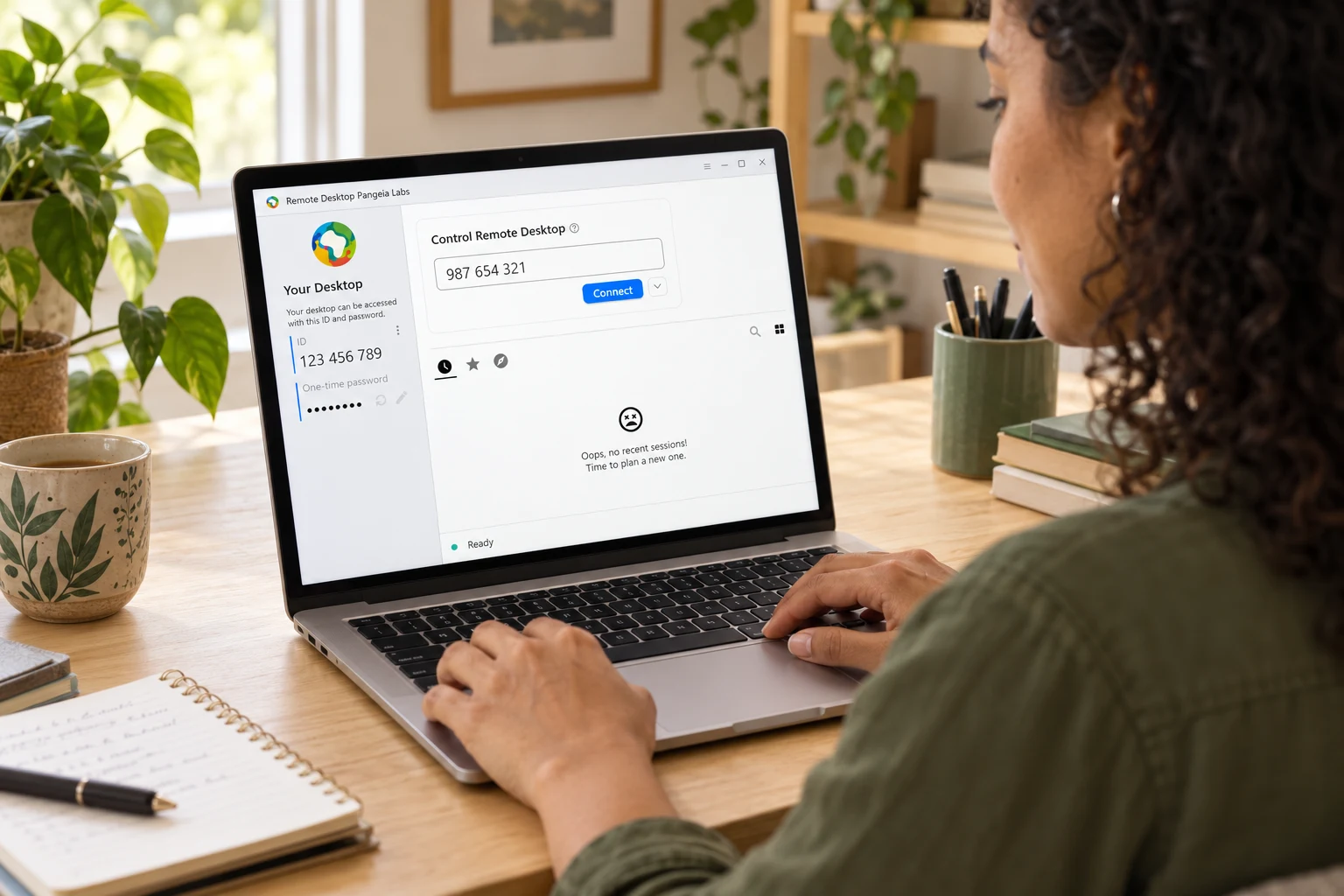
Cena ilustrativa de uma pessoa usando o Remote Desktop Pangeia Labs em um laptop.
Imagem ilustrativa.

COMECE COM TRANQUILIDADE

Uma mão para
dar os primeiros passos.

As permissões do Android podem confundir. Nosso guia explica como preparar o aparelho, ajudar um familiar e começar uma conexão com confiança.

LEIA ANTES DE INSTALAR

Isto permite que outra pessoa controle seu computador, se você autorizar.
Autorize acesso somente para pessoas de sua confiança.

Não instale por curiosidade ou porque um desconhecido pediu. Durante uma sessão autorizada, a pessoa pode ver sua tela, usar mouse e teclado e, conforme as permissões, acessar ou transferir arquivos. Nunca compartilhe a senha de acesso remoto com desconhecidos nem aceite uma solicitação inesperada. Encerre a sessão se algo parecer errado.

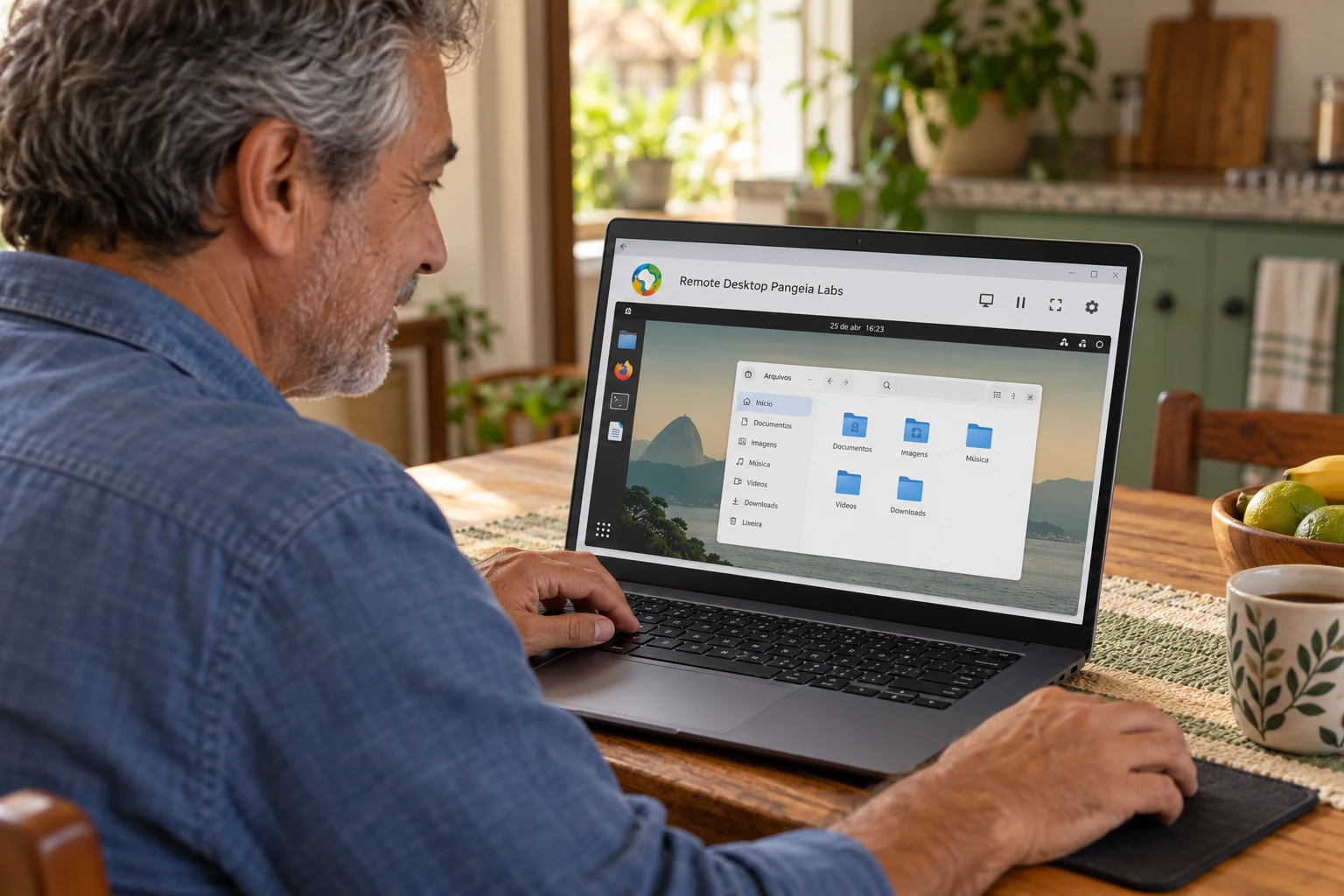
Cena ilustrativa de uma pessoa recebendo assistência remota em seu laptop, em casa.
Imagem ilustrativa.

TECNOLOGIA PARA APROXIMAR

Uma mão amiga.
Mesmo de longe.

Ajude alguém a organizar arquivos, configurar um programa ou resolver uma dificuldade sem precisar estar no mesmo lugar.

Combine o atendimento com uma pessoa de confiança. O acesso depende da senha ou da autorização configurada no computador de destino, e você pode encerrar a sessão.

Entenda como funciona →

ENTENDA A FERRAMENTA

Ajuda de verdade,
sem estar ao lado.

O Remote Desktop Pangeia Labs é uma ferramenta de acesso remoto, 100% gratuita. Nossa distribuição usa o servidor da Pangeia Labs para localizar os computadores e intermediar a conexão quando necessário.

Serve para suporte técnico, ajudar uma pessoa de confiança ou acessar outro computador seu. Instalar o programa não significa autorizar qualquer pessoa: o acesso depende das permissões e configurações da máquina.

Logotipo Pangeia Labs
  1. 01

    Instale nos dois computadores

    Quem controla e quem recebe o acesso precisam de um cliente compatível.

  2. 02

    Combine com a outra pessoa

    Confirme quem está pedindo acesso. Use o ID do computador de destino para iniciar a conexão.

  3. 03

    Autorize com consciência

    Conforme a configuração, o acesso exige senha ou uma confirmação ao vivo na máquina de destino. Você pode rejeitar a solicitação.

  4. 04

    Terminou? Encerre a sessão.

    Se configurar acesso permanente por senha, proteja essa senha: ela pode permitir acesso sem nova confirmação ao vivo.

CÓDIGO ABERTO · INFRAESTRUTURA PRÓPRIA

Transparência que
você pode conferir.

O código aberto permite examinar o funcionamento, as permissões e as conexões do aplicativo e compartilhar essa análise com alguém de sua confiança.

Usamos infraestrutura própria da Pangeia Labs. Não é preciso criar conta em serviços de terceiros para conectar por ID e senha ou aprovação ao vivo.

Origem, licença e créditos

DOWNLOADS

Escolha seu
sistema operacional:

Permita o acesso remoto somente a pessoas de sua confiança. Você mantém o controle sobre quem pode acessar seu computador.

Disponível

Linux

Debian 13 · GNOME / Wayland · 64 bits

Pré-configurado para rd.pangeialabs.com. Conecte Linux e Windows com senha ou autorização ao vivo, conforme a configuração do computador de destino.

Baixar .deb

1.5.0 · Pangeia revisão 9 · x86_64 / amd64

Disponível

Windows

Windows 11 · 64 bits

Pré-configurado para rd.pangeialabs.com. Conecte Linux e Windows com senha ou autorização ao vivo, conforme a configuração do computador de destino.

Baixar .exe

1.5.0 · Pangeia revisão 8 · x86_64

Em testes

Android

Android · ARM64 (64 bits)

Revisão 3 com ícones Pangeia no botão flutuante, nas notificações e na abertura. Controle nos dois sentidos aprovado no Android 16 na revisão 2; conferir os novos ícones após atualizar. Antes de ativar Entrada de dados na Acessibilidade, libere Permissões avançadas ou Permitir configurações restritas em Configurações → Apps → Remote Desktop Pangeia Labs. Atualizações manuais pelo nosso site.

Requisitos mínimos
  • Android com suporte a aplicativos ARM64 (64 bits).
  • Instalação: mínimo declarado Android 5.1; funcionamento não validado nas versões antigas.
  • API de toques remotos: disponível a partir do Android 7.0; não comprova compatibilidade completa do aplicativo.

Funcionamento nos dois sentidos testado e aprovado no aparelho Android 16 do operador. Android 7–15 não têm compatibilidade confirmada nesta edição. Atender ao mínimo de instalação ou à API de toques não garante que todos os recursos funcionem; captura de tela, teclado, codecs e permissões podem variar conforme o aparelho e o sistema.

Baixar .apk

1.5.0 · Android revisão 3 · arm64-v8a

No Debian: abra a pasta do arquivo baixado no terminal e execute sudo apt install ./nome-do-arquivo.deb. Use o nome completo do instalador.

ANTES DE CONECTAR

Sem dúvidas.
Sem sustos.

Alguém pode entrar só porque eu instalei?

A instalação não é uma autorização pública. O acesso depende das configurações do cliente: senha, aprovação ao vivo ou ambas. Uma senha permanente pode permitir conexões sem uma nova confirmação; configure isso apenas se precisar e souber quem terá a senha.

Preciso criar uma conta?

Não é necessário criar uma conta para usar conexão por ID e senha ou aprovação ao vivo neste servidor. Esta edição desativa as opções de conta do programa original. Os downloads também não exigem login ou senha.

Quais sistemas podem controlar e receber acesso remoto?

O operador confirmou Linux Debian 13 GNOME/Wayland → Windows e Windows → Debian. A versão Android também foi testada e aprovada nos dois sentidos no aparelho Android 16 do operador: controlar outro dispositivo e receber controle remoto. Esses resultados não confirmam o funcionamento em todos os aparelhos ou versões do Android.

Quais são os requisitos do Android? Android 7.0 ou superior garante funcionamento completo?

O APK atual é para Android ARM64 (64 bits) e declara instalação a partir do Android 5.1. A API de toques remotos existe a partir do Android 7.0, mas isso não garante compatibilidade completa do aplicativo. O funcionamento nos dois sentidos foi aprovado no aparelho Android 16 do operador; Android 7–15 não têm compatibilidade confirmada nesta edição. Captura de tela, teclado, codecs e permissões podem variar conforme o aparelho e o sistema. Veja os requisitos e limites de compatibilidade.

Funciona em tablets e em Android TV?

O APK Android atual é ARM64 e foi aprovado no celular Android 16 do operador. Tablets ainda não foram testados. O suporte a Android TV também não está confirmado: o APK não tem a integração para aparecer no menu de aplicativos da TV, e navegação pelo controle remoto, captura de tela e acessibilidade precisam de adaptação e testes.

Uma TV cujo Android só aceita aplicativos de 32 bits não pode usar este APK ARM64. Portanto, não anunciamos Android TV como compatibilidade confirmada nesta edição. Veja os limites para tablets e TV.

Posso ajudar remotamente meus pais ou outro familiar idoso?

Sim: o controle nos dois sentidos foi aprovado no aparelho Android 16 do operador. Mas a preparação inicial tem várias etapas e pode ser difícil para quem não tem familiaridade com as configurações do celular. Quem vai prestar suporte deve organizar essa preparação no próprio aparelho, presencialmente ou com outra pessoa de confiança ao lado do familiar, sempre com seu conhecimento e autorização.

Não conte com o acesso remoto do aplicativo para liberar as permissões iniciais das quais esse mesmo acesso depende. Prepare a acessibilidade, a captura e as opções de bateria antes de precisar atender à distância. As restrições do Android/Google e os ajustes adicionais de alguns fabricantes tornam esse processo pouco simples. Consulte o guia de preparação para familiares.

Como reduzir interrupções do aplicativo em segundo plano?

O Android e alguns fabricantes limitam a execução em segundo plano para economizar bateria. Nas informações do Remote Desktop Pangeia Labs, procure Bateria e permita execução em segundo plano: a opção pode se chamar Sem restrições ou Não otimizar. Se o fabricante oferecer início automático, confira essa opção também. Faça essas alterações somente para o aplicativo e teste a conexão depois.

Essas exceções podem aumentar o consumo e não garantem que o aplicativo ficará ativo para sempre. O sistema pode encerrar processos, interromper a captura ao bloquear a tela e exigir nova autorização; após reiniciar, pode ser necessário abrir o app no aparelho. Veja as instruções de bateria e os limites do Android.

Como habilitar a entrada de dados no Android se aparecer “Acesso negado ao app”?

Abra Configurações → Apps → Remote Desktop Pangeia Labs e ative Permissões avançadas ou Permitir configurações restritas; a opção pode ficar no menu ⋮. Depois, volte ao aplicativo e habilite Entrada de dados na Acessibilidade. Autorize também a captura de tela quando solicitada. Esse passo foi necessário no teste aprovado pelo operador. Consulte o passo a passo do Android.

Como instalar e atualizar a versão Android? Ela está no Google Play?

A distribuição é exclusivamente pelo nosso site, sem Google Play. Baixe o APK e confirme a instalação no Android. Para atualizar, baixe o APK novo no site e instale como atualização da versão existente. A opção herdada de verificar atualizações ao iniciar está sem efeito nesta edição; ainda não há checagem automática de versões Pangeia.

O que faço se receber um pedido suspeito?

Rejeite. Confirme a identidade da pessoa por um canal que você já conhece. Não dê acesso a desconhecidos que prometem resolver problemas bancários, liberar valores ou corrigir um suposto vírus. Se já estiver conectado, encerre a sessão imediatamente.